
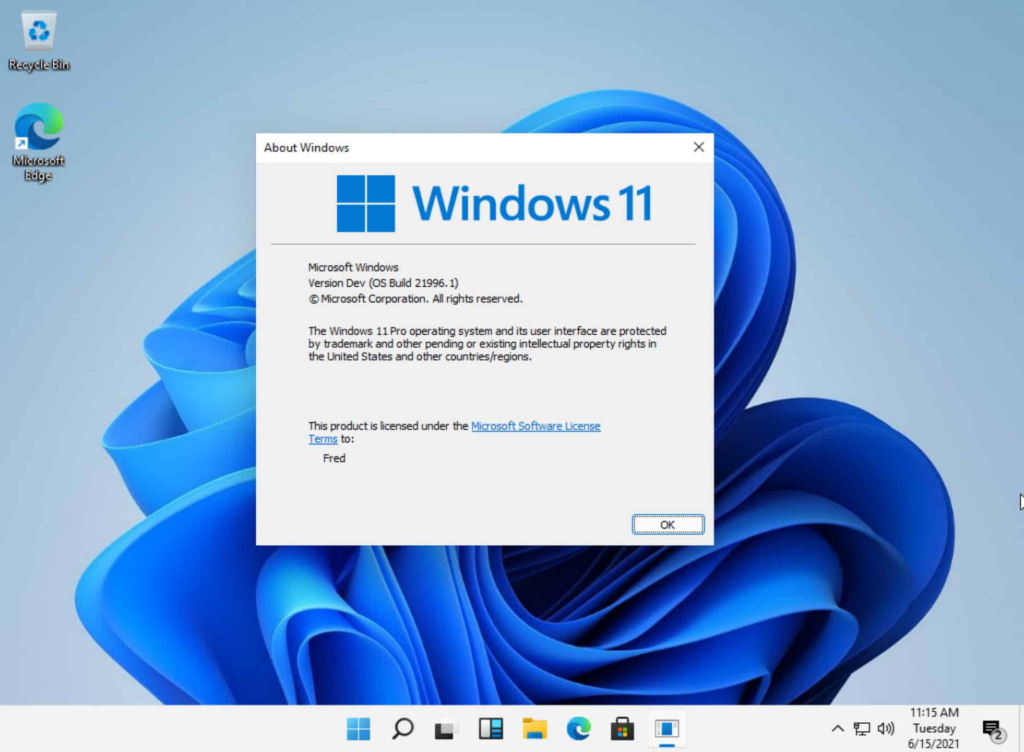
在 Windows 11 中去除快捷方式图标左下角的“小箭头”,最稳定且推荐的方法是通过修改注册表。虽然有一些第三方工具(如软媒魔方、火绒等)可以一键实现,但手动操作能让你更清楚系统发生了什么变化。
以下是具体的操作步骤:
方法一:修改注册表(推荐)
这种方法通过重定向图标资源来隐藏箭头。
- 按下
Win + R键,输入regedit并回车,打开注册表编辑器。 - 导航至以下路径(你可以直接复制到地址栏):
HKEY_LOCAL_MACHINE\SOFTWARE\Microsoft\Windows\CurrentVersion\Explorer\Shell Icons注意:如果Explorer下没有Shell Icons项,请右键点击Explorer-> 新建 -> 项,命名为Shell Icons。 - 在右侧空白处右键点击 -> 新建 -> 字符串值 (String Value),将其命名为
29。 - 双击打开
29,在“数值数据”中输入以下代码:%systemroot%\system32\imageres.dll,197 - 点击确定。
方法二:使用命令提示符(快速脚本)
如果你不想手动点选,可以利用 CMD 脚本自动化这个过程:
- 按下
Win键,搜索 CMD,右键点击“以管理员身份运行”。 - 去除箭头:依次复制并粘贴以下命令(每行回车):DOS
reg add "HKEY_LOCAL_MACHINE\SOFTWARE\Microsoft\Windows\CurrentVersion\Explorer\Shell Icons" /v 29 /d "%systemroot%\system32\imageres.dll,197" /t REG_SZ /f taskkill /f /im explorer.exe start explorer
如何恢复箭头?
如果你以后想把箭头找回来,只需执行以下操作:
- 回到注册表的
Shell Icons路径。 - 右键点击你创建的
29项,选择删除。 - 重启电脑或在任务管理器中重启“Windows 资源管理器”。
⚠️ 重要提示:黑块问题
有些旧教程会让你指向一个空的 .ico 文件,这在 Windows 11 中容易导致图标左下角出现黑色方块。使用 %systemroot%\system32\imageres.dll,197 是目前最兼容的做法,因为它调用的是系统内置的透明资源。
操作完成后,你的桌面图标会立刻清爽很多。
原创文章,作者:中国IPv6网,如若转载,请注明出处:https://www.ipv6s.com/soft/202603104350.html

 微信扫一扫
微信扫一扫  支付宝扫一扫